

.png.jpg)
Lime B2B
Her blir du mer kjent med B2B-løsningen og hvordan den fungerer.
Når du logger deg på i Lime så vil systemet huske alle dine innstillinger og filtre samt hvilken startside du har valgt.
Det finnes 4 startsider. Hver av dem inneholder informasjonsbokser på ulike releveante data og du kan klikke på alle disse for å se hva som ligger av mer informasjon. Du ser disse startsidene på bildet nedenfor.
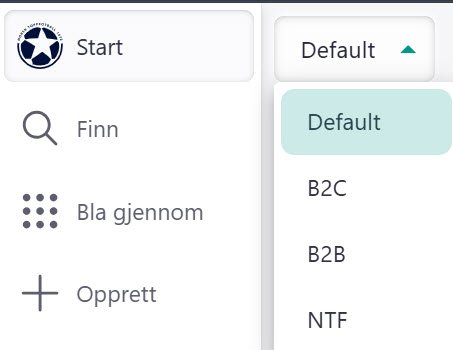
Default er standard siden som alle kommer til dersom man ikke velger noe av de andre sidene. Denne inneholder noe info fra B2C og noe fra B2B.
B2C inneholder informasjon om privatpersoner. Jobber du med privatmarledet så bør du velge denne som din startside.
B2B inneholder informasjjom for deg som jobber i bedriftsmarkedet og bør være det naturlige valget i så måte.
NTF er et område hvor NTF tester ulik funksjonalitet og bør ikke benyttes.
Som du ser på bildet over så er det også noen andre knapper og de gjør følgende:
NTF-logoen tar deg til startsiden (som du har valg- ref det ovenfor).
Finn er et universalt søk og søker i alt som er av tabeller i lime. Dette er et utrolig kraftig søk og gi deg en rask tilgang til det du er på jakt etter - enten det er et firma, en kontaktperson, en avtale,en privatperson, et produkt, en avtale eller hva det måtte være. Anbefaler deg å bruke dette å søke med.
Den husker dine siste søk så det er lett å gjenbruke søk du bruker ofte.
"De 9 prikkene" åpner opp for alle valg og tabeller du har i CRM. Mer om det kommer nedenfor.
"+tegnet" - er ensuperrask måte å opprette ulike dagligdagse gjøremål for deg. Se mer i bildet nednefor som viser hva sim ligger der (mer kan tilkomme)

"De 9 prikkene" - Bla igjennom
Klikker du på dette ikonet så åpner alle mulighetene i løsningen seg:

Nedenfor ser du hva som dukker opp når du klikker på disse 9 prikkene. Som du kanse er det ulike overskrifter:
- Privat
- Bedrift
- Utsendelser
- Diverse
- Innstillinger og kontroll
De som er i bold over gjelder B2B og disse vil bli beskrevet mer nedenfor.
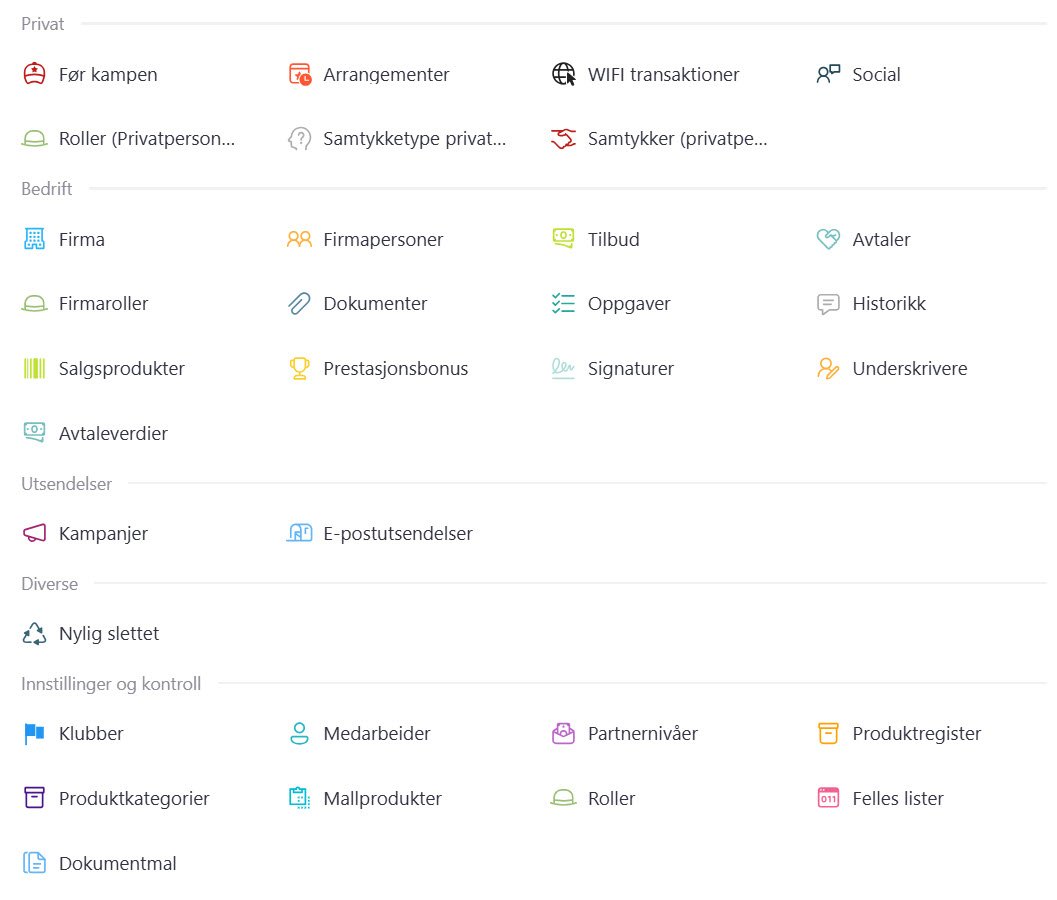
Mer info om det som er under valget bedrift
Dette er den du kommer til å jobbe mest i siden du jobber på B2B.
Her følger informasjon om hva som ligger bak de ulike valgene:
Firma
Dette er en tabell som viser alle firmaer som dere har i CRM. Dette kan både være eksisterende kunder, tidligere kunder og leads.
Under firma finnes det en rekke ting som bør følges inn, men heldigvis er Lime koblet opp mot Brønnøysundregisteret så det er en lek å få inn et firma.
Nedenfor har jeg klikke på + tegnet etter at jeg har gått inn i tabellen firma. Jeg har skrebet inn Norsk Toppfotball som kunde og da kommer alle relevante treff opp.
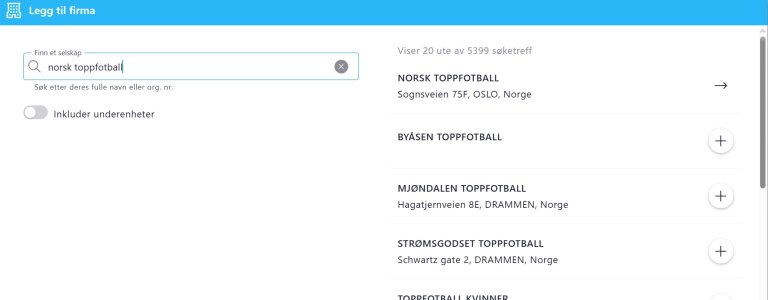
I dette tilfellet så var Norsk Toppfotball allerde lagt til og de er det bare en pil til høyre for å komme til firmaet (man unngår at det blir lagt inn dobbelt)
Hadde man ønskey Byåsen Toppfotball som står under Norsk Toppfotball så kunne man klikket på +-tegnet bak Byåsenog det firmaet hadde blitt opprettet med alle data og lagt til den brukeren som var pålogget som kontaktperson for kunden.
Når man så er inne på firmakortet så finnes det en del informasjon som det er lurt å legge inn med en gang. Alt som legges inn er det mulig å søke på og det er også veldlig lett å filtrere på slik at man f.eks. bare finner de kundene som er på et gitt partnernivå.
- Partnernivå - her bør det aktuelle nivået som kunden er på i samarbeidspoolen deres ligge inne. Er nedtrekksmenyen her tom eller dere skal endre på navnene eller tillegge flere partnernivåer så gjør man det under valget Innstillinger og kontroll og deretter Partnernivåer.
- Type - her bør det alltid vøre noe. Det er en del valg som er der. Det som er mest brukt er Aktiv kunde (når man har en signert avtale eller er under reforhandling), Prospekt og tidligere kunde (for dem som ikke er med mer, men man vil ha historikken.
- Feltet Aktiv er også smart å ha fokus på. Denne skal være juket av for kunder som er aktive. Dersom en kunde ikke er aktiv mer ta bort haken her samt sett type til tidligere kunde.
På selve firmakortet så er det også en rekke arkfaner på toppen som samler opp relevant informasjon fra andre relevante tabeller så du får et 360 bilde av bedriften når du erinne på firmakortet.
Dette er de ulike arkfanene som kommer opp og dersom det står et tall i arkfanen så viser det antallet poster i den aktuelle arkfanen:

- Oversikt er selvs startsiden til Firmakortet
- Personer er hvilke firmapersoner som finnes under det aktuekke firmaet. Både aktive og ikke aktive persone (tidligere kontaktpersoner)
- Oppgaver er oppgaver som er lagt på det aktuelle firmaet. Ting man skal følge opp eller har fulgt opp.
- Tilbud er alle tilbud man har laget til dette firmaet
- Avtale er alle avtaler men har med dette firmaet
- Dokumenter er alle dokumenter man har med dette firmaet
- Signaturer er antall signerte dokumenter som er kommet inn ved hjelp av digital signering
- Historie er ulik aktivitet som er logget mot kunden
Firmapersoner
Dette er en tabell som viser alle firmapersiner man har og dette er koblet til bedrifter.
Man kan lett finne antallet her og filtrere på ulike parametere som for eksempel aktiv/ikke aktiv.
Tilbud
Her finner man alle tilbud man jobber med.
Dersom alle i bedriften benytter dette så ser man veldig enkelt hva man har i pipeline og hva man har jobbet med.
Det er satt opp en 6-stegs arbeidsflyt på tilbudskortet som viser hvilken fase man er i med kunden. Disse kan man selvsagt sortere på for å se hvor mange som er i de ulike stegene. Denne arbeidsflyten ser slik ut:

På bildet over ser manat for denne kunden er man på steg 2. Man klikker bare på det anye kltuelle steget og lagrer når man vil oppdatere.
I tilbudskortet så angir man også forventet verdi på tilbudet og man angir hvor sannsynlig det er at man får inn denne dealen.
Avtaler
Når et tilbud er blitt til en avtale så føres det over her. I avtaler er det de avtalen som man har signert eller som er på vei til å bli signert som synes.
Bruker man Lime eSign så er det lett å håndtere hele signeringsprosessen.
Selve avtaledoukumentet finnes i her og det kan man klikke på (åpnes i Word på web slik at man kan gjøre endringer i det) Når avtalen er ferdig så gnererer man en PDF og sender til signering.
Firmaroller
Dette er et valgfritt felt. Man kan legge opp roller her man kan søke på for å få frem ulike roller. Disse rollene gjelder for firmapersoner.
Man kan f.eks. bruke følgende roller og lett finne frem til alle med aktuell rolle - her er noen roller som enkelte klubber benytter i dag:
- Action now ambassadører
- Ambassadør
- Ansatt
- Aksjonær
- Frivillig
- Kioskvakt
- Lokalmatprodusenter
- Styret
- Styret AS
- Vert
Dokumenter
Logisk nok - her finner du dokumenter som gjelder det aktuelle firmaet. Disse kan du klikke på og få åpnet.
Oppgaver
Her er alle oppgaver som har vært lagt inn på det aktuelle firmaet. Enten de er fullført, under arbeid eller på vent.
Historikk
Viser all historikk som er registrert på firmaet. Veldig hendig oversikt.
Salgsprodukter
Dette er alle produkter som klubben har solgt gjennom tidene, koblet til aktueklt firma og til aktuell sesong.
Denne er kjekk å f.eks. hente frem med eksempelvis et filter som viser alle som skal ha LED reklame.
Prestasjonsbonus
Dersom dere har lagt det innher så finner dere all prestasjonsbonus dere har pr aktuelt firma og år her.
Signaturer
Denne viser alle dokumenter som er sendt til digital signering og om det er signert eller ikke med aktuelle datoer.
Underskrivere
Viser hvem som har underskrevet de ulike dokumentene og her kan man lett purre ved å klikke på en liten bjelle på de som ennå ikke har signer.
Avtaleverdier
Dette er en veldig fin oversikt. Sorterer du denne pr år så vil du ser hvor mye som er av salg. Du får opp totalt salg samt summen av penger og summen av barter.
Dette pr kunde og det aggreres totalt.
Skalman somrapportere mot styret eller ønsker daglig leder å se så er dette en veldig fin oversikt. Velg aktuelt år så er fasiten der.
Mer info om det som er under valget Utsendelser
Denne inneholder informasjon fra både B2B og B2C.
Her følger informasjon om hva som ligger bak de ulike valgene:
Kampanjer
Det er her du knytter sammen de kontaktene du har i CRM mot Lime Marketingverktøyet.
Tenk på kampanjer som en markedskampanje.
Så lager du en kampanje.
Du gir den et navn. La oss for dette eksempelet lage en som inneholder alle som er i kategorien Gull og sølvpartner.
Når så kampanjen er laget kan du enkelt fylle den med personer som skal inn i kampanjen.
Dette gjør du enkelt ved å velge alle firma. Filtrer på dem som er aktive og deretter de som har partnernivå som enten er Gull eller sølv.
Så sender du de personene til denne kampanjen slik at de vil finnes her.
Når du så åpner Lime Marketing kan du deretter skrive mailen du vil ha ut i dette verktøyet og på mottakere så velger du den kampanjen du nettopp har laget.
E-postutsendelser
Denne viser alle mailer som er sendt fra Lime Marketing og som er knyttet mot en kampanje i Lime CRM.
Du kan enkelt klikke deg inn å se hvordan mailen så ut. Du vil se åpningsrater og klikkrater. Dette fordeles helt ned på individnivå.
Mer info om det som er under valget Diverse
Denne inneholder informasjon fra både B2B og B2C.
Her følger informasjon om hva som ligger bak de ulike valgene:
Nylig slettet
Denne er tilgjengelig for dem som har rollen superuser i klubben.
Her vil man i 7 dager finne alt som er slettet og deretter kan man velge å gjenskape det som er slettet - dersom det er slettet ved en feil.
Mer info om det som er under valget Innstilling og kontroll
Denne inneholder informasjon fra både B2B og B2C.
Her er man ikke så ofte - derfor ligger den nederst.
Her følger informasjon om hva som ligger bak de ulike valgene:
Klubber
Dette vil for klubbene kun vise sin egen klubb, men for NTF så vil den vise alle klubbene på løsningen,
Har ingen funksjon for klubbene.
Medarbeider
Denne viser alle som har hatt tilgang til klubben. Både tidligere og nåværende.
Denne styres av NTF så dersom dere skal ha endringer her, kontakt NTF.
Partnernivåer
Her legger dere inn de ulike partnernivåene som klubben har.
Produktregister
Her legger dere inn alle produktene dere har og som er salgbare.
Det er lurt å kalle dette det samme som dere har i markedsbrosjyrene deres slik at det er samme ordbruk.
Legg inn alle produktene som finnes og legg det i relevant kategori.
Det er kun klubbens superbruker(e) som kan endre her.
Produkkategorier
Her er de ulike prodyktakegoriene dere selger.
Eksempler på dette kan være:
- Arenaprofiliering
- LED
- Synlighet
- Partnernettverk
- Aktiviteter
Mallprodukter
Dette er egentlig en magisk oversikt som gjør salgsarbeidet til en markedsarbeider superenkelt.
Det vi ønsker å åppnå er et en markedsarbeider selger en pakke til en samarbeidspartner. La oss si hen selger for 2 år og det er en Gullpakke.
Da velger medarbeoderen Gullpakke som partnernivå og trykker generer avtaleprodukter. De kommer det opp en dialog med år og hen velger aktuelt år.
Deretter kommer alle salgsproduktene som hører til den pakken opp automatisk.
Så gjør hen det samme for de resternede årene.
Slik legger man til Mallprodukter
Dette gjøres av klubbens superbrukere.
Klikk på + når man er på malpodukter og så fyller man inn feltene som kommer i dialogboksen under:

Dersom et produkt går igjen i flere pakker så legger man det samme produktet til i de partnernivåene som det er med i.
Fyll også inn antall. Pris kommer automatisk (hvis du har lagt det inn på produktet når du lagrer)
Roller
Her kan du legge inn de firmarollene som du ønsker skal være tilgjengelige. Kan kun legges inn av de som er superbrukere.
Felles lister
Dette er en veldig fin og ny funksjon som kom ultimo april 26 og har vært i test hos et par klubber samt hos NTF.
Superbrukere kan her skape felles lister som alle i klubben har tilgang til å trykke på så kommer de inn i de samme listene.
Dette er en funksjon som er kommet i mai 2026 og som gjør livet mye lettere og gir samtidig en sikkerhet at alle ser de samme listene.
For superbruker så oppretter man en ny liste her og deretter gir den et aktuelt navn og den URLen som er til listen.
Nedenfor er et eksempel fra Sarpsborg 08.
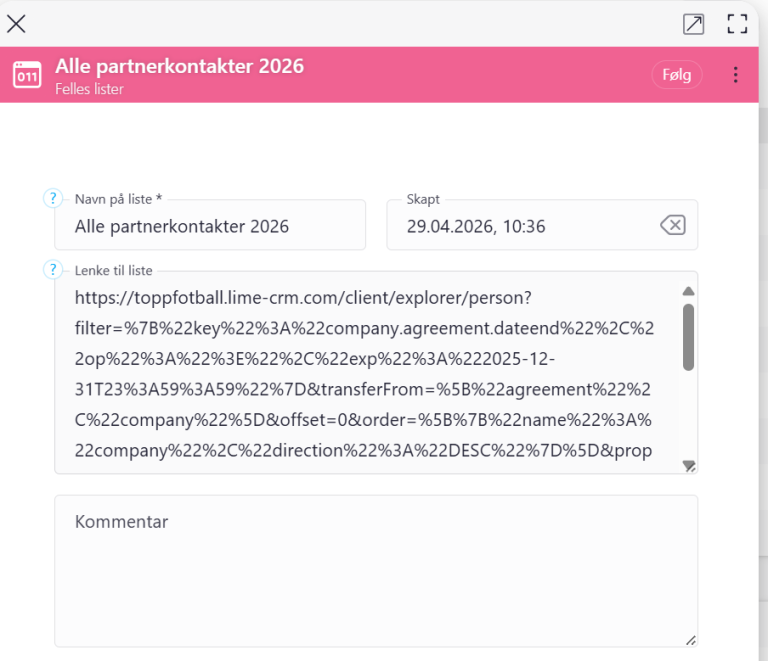
Når man er inne på B2B visningen så komer det opp som en slik infoboks:
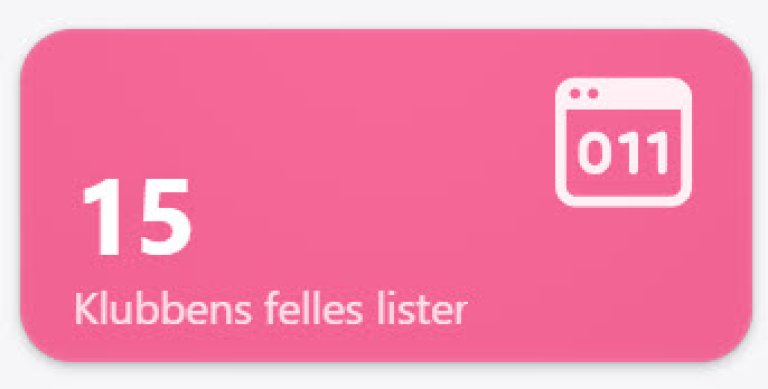
Klikker man på den over så får man en oversikt over alle disse listene og man klikker på den aktuelle linken.

Avtalemaler
Enklere hverdag: Slik styrer dere dokumentmaler selv i Lime CRM!
Nå slipper dere å gå veien om en administrator hver gang en dokumentmal skal oppdateres eller legges til. Lime har rullet ut en super løsning for Norsk Toppfotball som gjør at utvalgte brukere kan fikse dette selv direkte i webklienten.
Her er alt dere trenger å vite for å komme raskt i gang!
Slik legger du til en ny dokumentmal
Husk at malene må være Word-filer.
Det er kun brukere i klubben som har rettigheten superuser_club som kan laste opp og endre maler. Alle brukere i klubben kan benytte malene.
Naviger til tabellen Dokumentmaler og klikk på pluss-tegnet (+).
Last opp Word-filen du vil bruke.
Tips: Legg til tagger på malen, så blir den mye enklere å søke opp senere.
Klikk på Opprett, og vips så er malen klar til bruk.
Her ser dere de malene som ligger inne nå for henholdsvis Sarpsborg 08 og Haugesund. Som man kan se så kan man legge opp flere maler slik at det passer til din klubbs hverdag.
Flytte maler fra Desktop til Web?
Hvis dere har gamle maler i desktop-versjonen, må disse tilpasses webklienten.
Last ned malen lokalt fra malcentralen i desktop.

Last den opp i webklienten som beskrevet over.
Redigere en eksisterende mal
Du trenger ikke å laste ned og opp filer for å gjøre endringer.
Klikk direkte på Word-filen inne på dokumentkortet.
Malen åpner seg i SharePoint, og du kan gjøre live-endringer som lagres med en gang.
Legge inn flettekoder i en eksisterende mal
Dette er en enkel prosess og man setter inn flettekoder der hvor du ønsker at innhold fra Lime hentes inn i malen din. Nedenfor følger en oversikt over de mest vanlige kodene slik at du enkelt finner dem:
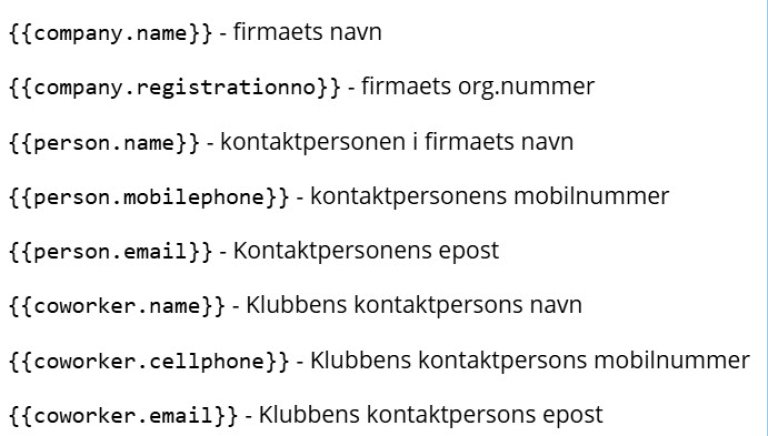
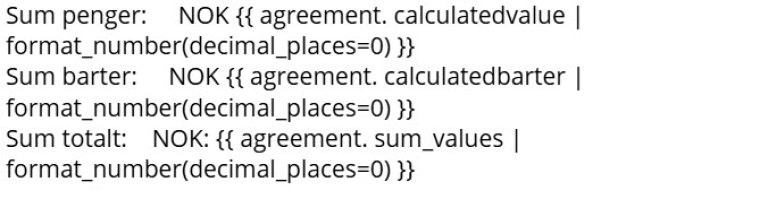
Dersom du vil ha inn summer fra avtalekortet så kan følgende avsnitt eksempelvis legges inn:
Slik bruker du malene i det daglige
Klikk på + for å opprette et nytt dokument som vanlig.
I feltet "Velg fra mal" får du opp klubbens egne maler. Her kan du også søke på taggene du har lagt til.
Klikk på Neste, fyll ut eventuell ekstra info, og trykk på Opprett.
Dokumentet lagres automatisk i SharePoint og er klart for både live-redigering og e-signering via Lime e-sign.
Merk: Tabellen for dokumentmaler er styrt av rettigheter, så dere ser selvfølgelig bare de malene som tilhører deres egen klubb.